Manual de usuario de MS-Live
Todo lo que hace MS-Live, explicado paso a paso con imágenes de la app real. Está pensado para quien maneja las pistas en la iglesia o en el escenario, aunque sea la primera vez que usa un programa así.
Contenido
- Antes de empezar
- Cuenta, prueba y planes
- La pantalla principal
- Canciones y repertorio
- Tocar en vivo
- AUTO: tempo, tono y secciones
- Modo EDIT: secciones
- Opciones de cada canción
- El mezclador
- Letra y acordes
- Pad Player
- Sintetizador
- Sample Pads
- Plugins
- Celulares y control remoto
- Control externo
- Configuración
- Atajos de teclado
- Problemas comunes
01Antes de empezar
Qué necesitas
- Una computadora Mac (macOS 13.5 o más nuevo, Intel o Apple Silicon) o una PC con Windows. También hay versión para iPad y Android.
- Las pistas de tus canciones (multitracks): un archivo de audio por instrumento, en WAV, AIFF, MP3, M4A o FLAC. Lo ideal es que cada canción esté en su propia carpeta y traiga una pista de Click y una de Guía (la voz que dice "verso", "coro"...).
- Una salida de audio: los parlantes de la computadora para ensayar, o una interfaz de audio para el sistema de sonido. Con una interfaz de varias salidas puedes mandar cada instrumento a su propio canal de la consola.
- Para usar celulares (control remoto, letra, talkback): que la computadora y los celulares estén en la misma red Wi-Fi. No hace falta internet.
Instalar y abrir
- Entra a estudioms-live.com/descargar y baja la versión de tu equipo.
- En Mac, abre el archivo descargado y arrastra MS-Live a la carpeta Aplicaciones. En Windows, ejecuta el instalador y sigue los pasos.
- Abre MS-Live. Primero aparece la presentación animada y después la pantalla principal.
- La primera vez se abre un recorrido guiado que señala los controles principales. Lo puedes volver a ver cuando quieras desde Configuración > Reproducción > Recorrido guiado.
02Cuenta, prueba gratis y planes
MS-Live se puede usar gratis para siempre con una canción. Para tener el repertorio completo y las funciones de vivo necesitas un plan, y la primera vez tienes 15 días de Premium gratis.
Crear tu cuenta e iniciar sesión
- Crea tu cuenta en estudioms-live.com/registro con tu correo y una contraseña. Te llega un correo para confirmarla: ábrelo y toca el enlace.
- En MS-Live abre Configuración (botón ⋮ arriba a la derecha) y busca la tarjeta Cuenta.
- Toca Iniciar sesión, escribe el mismo correo y contraseña, y acepta.
- Listo: la tarjeta muestra tu correo y tu plan. Si es la primera vez que este equipo se activa, verás "prueba Premium: te quedan 15 días".
La prueba gratis de 15 días
- Se activa sola la primera vez que inicias sesión en una Mac, PC o Android. Tienes todo Premium durante 15 días.
- Es una sola vez por cuenta y una sola vez por equipo: reinstalar la app o crear otro correo en la misma computadora no la reinicia.
- Funciona sin internet durante los 15 días.
- Tres días antes de terminar, MS-Live te avisa. El día que termina, te avisa otra vez con el botón Ver planes.
- Al terminar pasa al plan Gratis sin borrar nada: tus canciones, repertorios y ajustes quedan. Si compras un plan, todo vuelve a estar disponible.
- En iPhone y iPad la prueba es la de Apple, desde la tienda dentro de la app.
Qué trae cada plan
| Plan | Incluye |
|---|---|
| Gratis | Mezclador multitrack completo, 1 canción en el repertorio, clic, guía hablada y detección de secciones, 2 paquetes de Pad Player. 1 equipo. |
| Pro | Todo lo de Gratis, más repertorio sin límite de canciones, editar secciones y arreglo, Loop, buses VCA, sonido de click propio, MIDI Clock, letra y acordes sincronizados, pads de disparo y temas de color. 2 equipos. |
| Premium | Todo lo de Pro, más repertorio en la nube, control remoto desde el celular, modo respaldo entre computadoras, salida SMPTE/LTC, OSC, salidas multicanal (cada pista a su canal de la consola), notación de acordes, capo y todos los paquetes de Pad Player. 5 equipos. |
Los precios están en estudioms-live.com/precios. Si tocas una función que tu plan no incluye, MS-Live te dice qué plan la trae y te ofrece Ver planes. Nunca se borra nada al bajar de plan.
Cambiar de computadora
Cada plan permite cierta cantidad de equipos activados. Antes de vender o formatear una computadora, entra a Configuración > Cuenta y toca Liberar en Liberar este dispositivo: el cupo vuelve a tu cuenta. También puedes liberar equipos desde Mi cuenta en el sitio.
03La pantalla principal
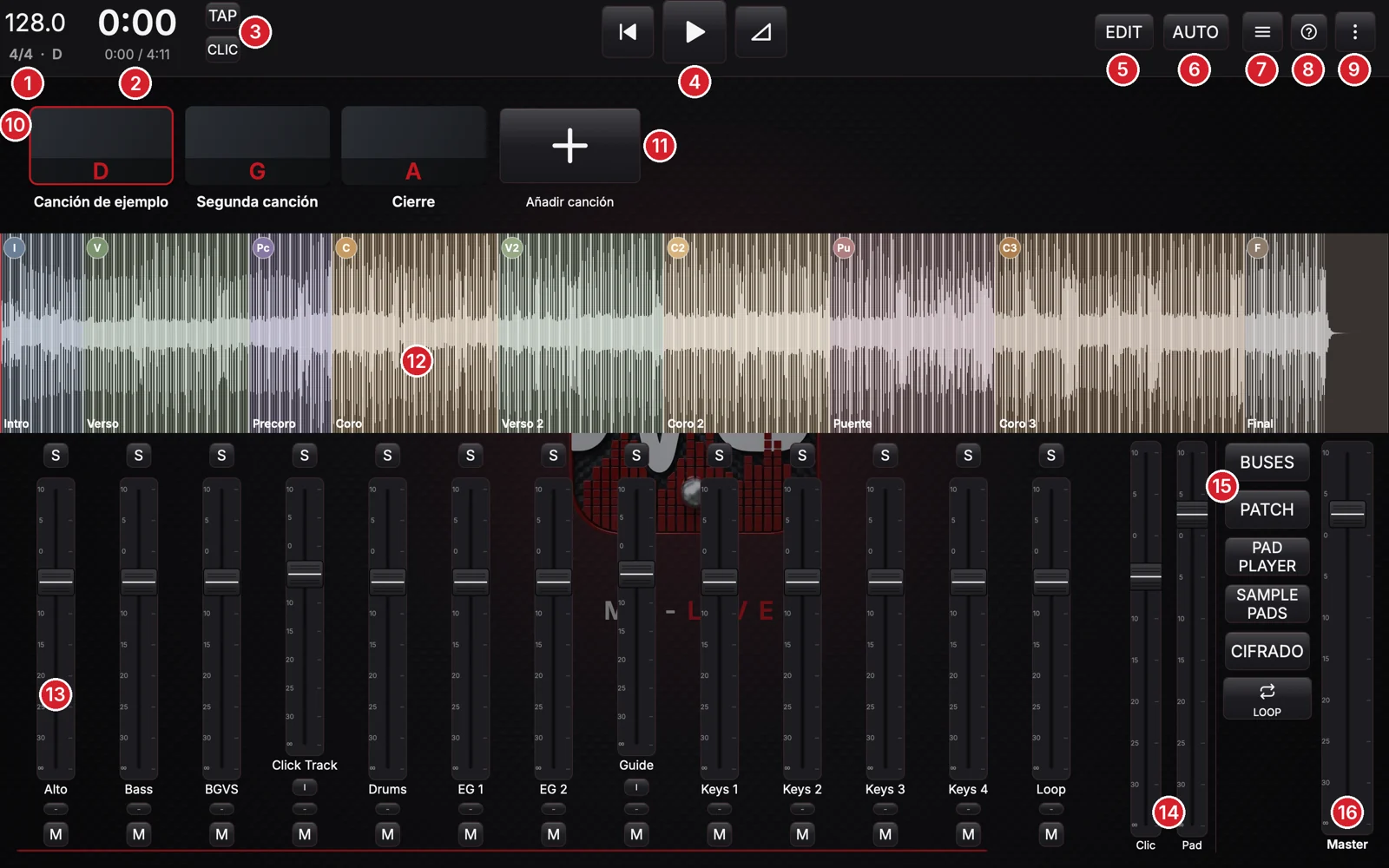
Todo MS-Live se maneja desde una sola pantalla. Arriba está el transporte, en el medio tus canciones y la onda con las secciones, y abajo el mezclador.
| Qué es | Para qué sirve | |
|---|---|---|
| 1 | Tempo, compás y tono | El BPM de la canción (por ejemplo 128.0), el compás (4/4) y la tonalidad (D). Toca el BPM para corregirlo al doble, a la mitad o x1.5 si el detector se equivocó. |
| 2 | Reloj | El tiempo que va sonando, en grande, y abajo la posición sobre la duración total. |
| 3 | TAP y CLIC | TAP: toca varias veces seguidas al ritmo para fijar el tempo (tecla T). CLIC: prende y apaga el metrónomo (tecla C). |
| 4 | Transporte | Volver al principio (I), Reproducir/Pausar (Espacio) y Desvanecer: baja el volumen suave y pausa, para terminar una canción sin cortarla en seco. |
| 5 | EDIT | Modo edición: estirar, mover, partir y nombrar secciones, y ver los botones extra de cada canción y de cada pista (tecla E). |
| 6 | AUTO | Detecta solo el tempo, la tonalidad, las secciones, los acordes y la letra. |
| 7 | Menú (tres rayas) | El repertorio: nuevo, abrir, guardar, canciones guardadas y la nube. |
| 8 | Ayuda (?) | Qué hace cada botón y los atajos de teclado, dentro de la app. |
| 9 | Configuración (⋮) | Cuenta, audio, clic, guía hablada, celulares, apariencia y todo lo demás. |
| 10 | Tarjetas de canciones | Tu repertorio, en orden. La que está en rojo es la que está cargada. Toca otra para cambiar de canción. |
| 11 | Añadir canción | Agrega una canción nueva al final del repertorio. |
| 12 | Onda y secciones | La forma de onda de la canción, pintada por secciones (Intro, Verso, Coro...). Toca cualquier punto para saltar ahí. |
| 13 | Pistas | Un canal por cada pista: S (solo), fader de volumen, nombre, paneo y M (mute). |
| 14 | Clic y Pad | Volumen del metrónomo y volumen de los pads (Pad Player, Sample Pads y plugins). |
| 15 | Paneles | BUSES, PATCH, PAD PLAYER, SAMPLE PADS, CIFRADO (letra y acordes) y LOOP. Cada uno abre su panel abajo; la X del panel lo cierra. |
| 16 | Master | Volumen general de todo lo que sale. |
04Canciones y repertorio
Añadir una canción
- Toca + Añadir canción.
- Elige Librería para cargar pistas de audio, o Clic y Pads para una canción sin audio (solo metrónomo y pad, ideal para alabanza espontánea).
- En Librería, entra a la carpeta de la canción y selecciona todas sus pistas a la vez (Cmd+A en Mac, Ctrl+A en Windows). Toca Abrir.
- La canción aparece como una tarjeta nueva y queda cargada. El nombre de la tarjeta es el de la carpeta.
- Recomendado: toca AUTO para que MS-Live saque el tempo, la tonalidad y las secciones (ver AUTO).
Para Clic y Pads escribes el nombre, la tonalidad (marca el pad que sonará), el BPM, el compás y la duración en minutos, y tocas Crear.
Ordenar y quitar canciones
- Mover: arrastra una tarjeta a otro lugar del repertorio.
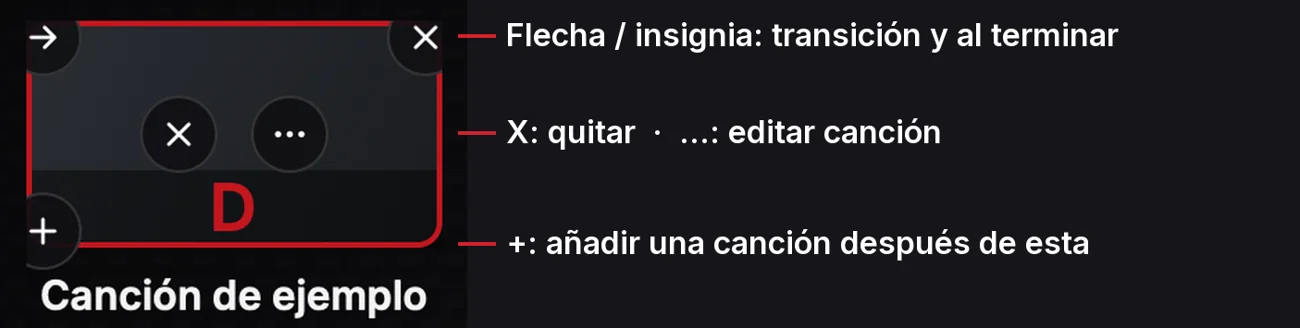
- Quitar, renombrar o insertar: activa EDIT. En cada tarjeta aparecen botones nuevos:
El menú del repertorio (tres rayas)
| Opción | Qué hace |
|---|---|
| Repertorio actual | Guarda el repertorio que tienes abierto, con un nombre (por ejemplo "Domingo 9 a. m."). |
| Repertorio nuevo | Empieza uno de cero. El anterior no se borra si ya estaba guardado. |
| Canciones guardadas | Todas las canciones de todos tus repertorios, para armar uno nuevo sin volver a cargar archivos. |
| Abrir repertorio | Los repertorios guardados en este equipo, con cuántas canciones tiene cada uno. |
| Repertorio del dispositivo | Renombrar o borrar los guardados. |
| Subir a la nube Premium | Respalda el repertorio en tu cuenta. Solo viajan los datos (orden, secciones, tempo, mezcla); el audio se queda en tu equipo. |
| Bajar de la nube Premium | Trae el repertorio que subiste desde otro equipo y lo abre. |
05Tocar en vivo
- Toca la tarjeta de la canción. Se carga en un instante.
- Dale ▶ o la barra Espacio. Vuelve a tocarla para pausar.
- Para saltar, toca la onda donde quieras: por ejemplo, el inicio del Coro. El salto cae justo en la sección.
- Para repetir una parte, toca LOOP (o L): repite la sección donde está sonando hasta que lo apagues.
- Para terminar suave, toca Desvanecer (el triángulo junto a Play): baja el volumen y pausa.
- Al terminar, la canción pasa sola a la siguiente o se queda, según su transición (ver abajo).
Transiciones entre canciones
En modo EDIT, toca la flecha o la insignia de la tarjeta para abrir su menú de transición:
| Opción | Qué hace |
|---|---|
| Activar siguiente canción | Al terminar, pasa sola a la siguiente. |
| Mantenerse en canción | Al terminar, se queda en esta canción. |
| Transición cruzada | Baja la actual y sube la siguiente al mismo tiempo. |
| AutoLink | Enlace seco, sin fundido: una acaba y entra la otra. |
| Continuar Pad | El pad sigue sonando al cambiar de canción. |
| Afinar a 440 | Si AUTO midió que la grabación no está en La=440, la corrige para que no desafine contra el pad o el teclado. |
| Letra y acordes... | Abre el atril de esa canción. |
El interruptor maestro Configuración > Reproducción > Encadenar con la siguiente apagado hace que ninguna canción pase sola, sin importar su ajuste.
06AUTO: tempo, tonalidad, secciones y acordes
- Con la canción cargada, toca AUTO.
- MS-Live pregunta "¿Cuál es la pista de Guía?". Ya trae marcada la que tiene "guia" o "guide" en el nombre. Si no hay, elige la que trae la voz que dice las secciones, u Otra.
- Espera: el botón muestra el avance (AUTO 45%...). Puedes seguir usando la app mientras tanto.
- Al terminar dice "AUTO listo -- revísalo antes de tocarlo". Verás el BPM, la tonalidad, las secciones pintadas en la onda, la rejilla de compases y los acordes.
- Revisa: escucha el arranque de cada sección. Si algo quedó corrido, corrígelo en modo EDIT.
- Con pista de Guía las secciones salen de lo que dice la voz ("verso", "coro"...), que es lo más exacto. Sin Guía, se usa un detector general y conviene revisar más.
- Con pista de Click la rejilla de tempo se pega al clic de la canción.
- En una computadora con poca memoria o procesador AUTO puede tardar varios minutos; la app avisa cuánto, aproximadamente.
07Modo EDIT: secciones, rejilla y pistas
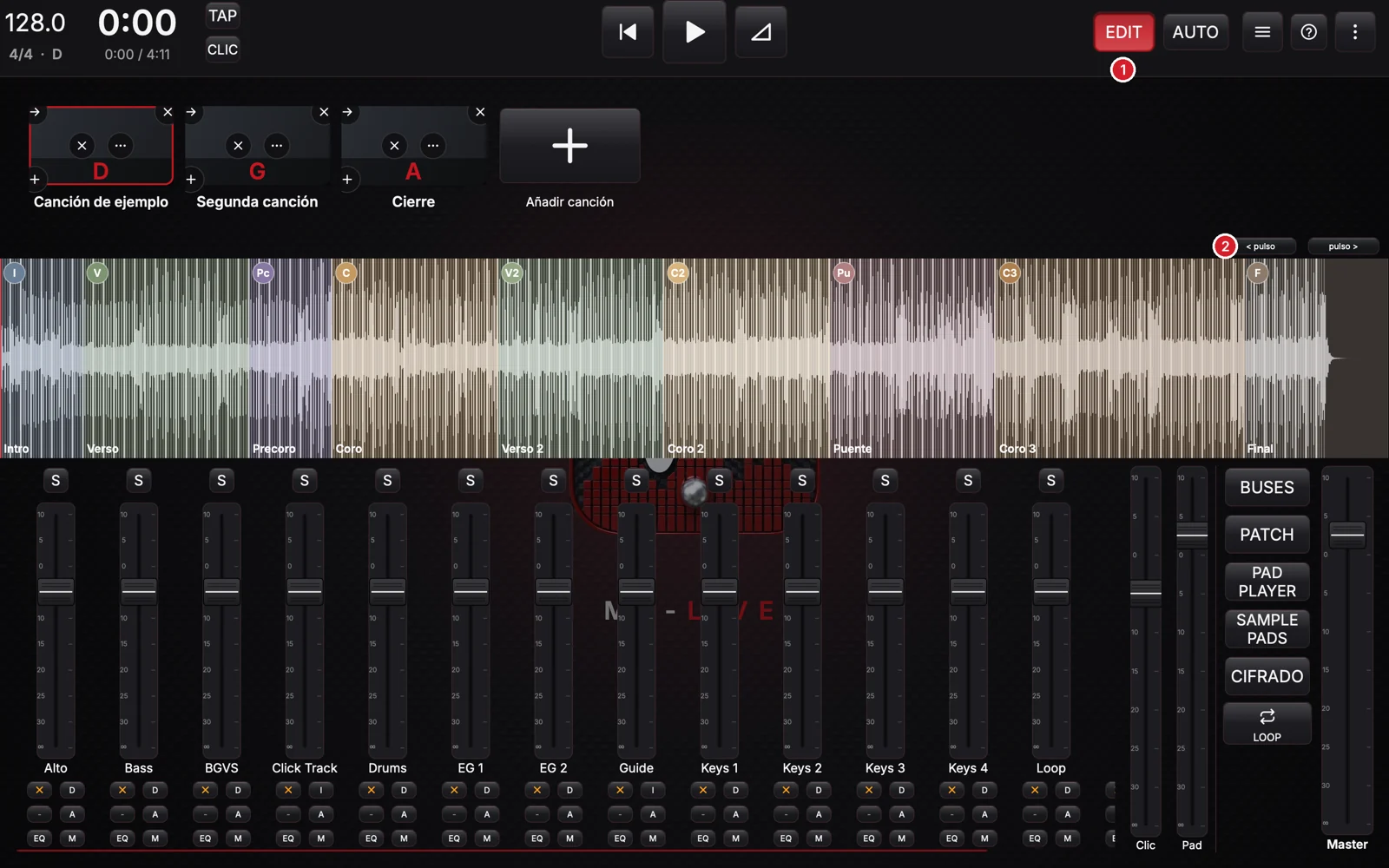
Toca EDIT (o E). El botón se pone rojo y aparecen los controles de edición. Vuelve a tocarlo para salir.
Editar las secciones en la onda
| Quiero... | Cómo |
|---|---|
| Agregar una sección | Doble clic sobre la onda: la sección que está ahí se parte en dos justo en ese punto. |
| Cambiar dónde empieza | Arrastra el borde entre dos secciones. |
| Mover una sección entera | Mantén apretado sobre la sección un momento y arrastra. |
| Cambiar el nombre | Toca la insignia de colores (I, V, C...) y elige el tipo: Intro, Estrofa, Verso, Preverso, Precoro, Coro, Post-Coro, Puente, Interludio, Solo, Instrumental, Crescendo, Silencio, Final, Outro... |
| Repetir, duplicar, omitir | En el menú de la sección: Repetir xN (la toca N veces), Duplicar, Omitir (se salta al reproducir), Cue (marca un aviso) o Eliminar. |
| Deshacer | Cmd+Z deshace la última edición de secciones. |
| Seleccionar todo | Cmd+A selecciona la canción entera en la onda. |
Los botones < pulso y pulso > corren la rejilla de compases un pulso hacia atrás o hacia adelante, para que el "1" caiga donde debe.
Los botones de cada pista
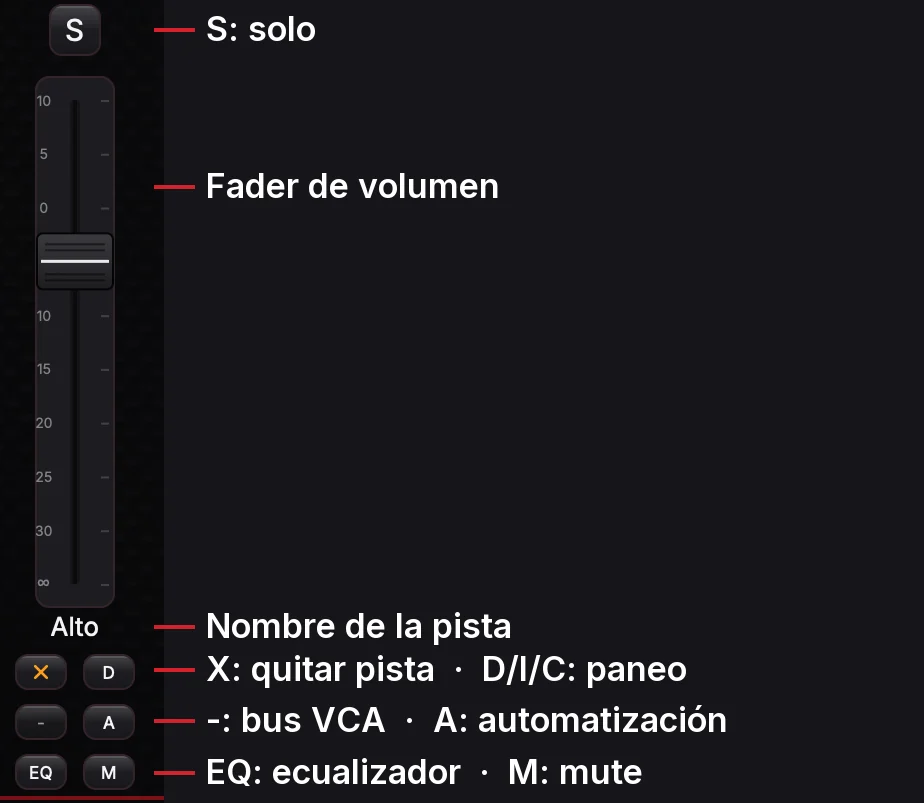
- S / M: solo y mute.
- X: quita la pista de la canción.
- D / I / C: paneo a la derecha, izquierda o centro.
- -: el bus VCA de la pista (ver Buses). Muestra "-" si no está en ninguno.
- A: automatización por sección: un volumen distinto para cada parte de la canción (por ejemplo, la guitarra más baja en los versos).
- EQ: abre el ecualizador de la pista.
- OUT (con una interfaz de varias salidas): salida directa, manda la pista sola a un canal físico de la interfaz, además de la mezcla estéreo.
08Opciones de cada canción
En modo EDIT, toca ··· en la tarjeta de la canción. Se abre su panel: cambia lo que necesites y toca Listo (o Cancelar para no guardar).
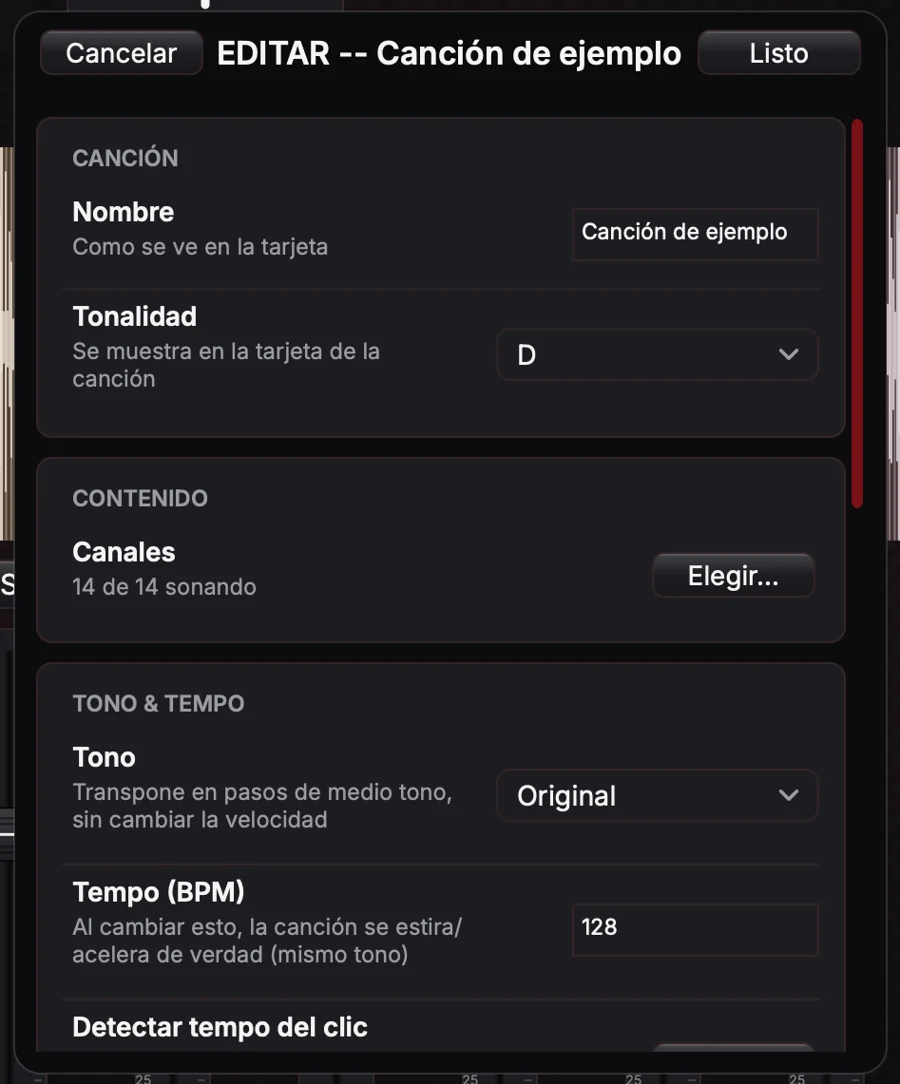
| Opción | Qué hace |
|---|---|
| Nombre | Cómo se ve en la tarjeta. |
| Tonalidad | La que se muestra en la tarjeta y la que usa el Pad Player. |
| Canales | Cuántas pistas suenan. Con Elegir... decides qué pistas arrancan mudas en esta canción. |
| Tono | Transpone en pasos de medio tono, sin cambiar la velocidad. La Guía y la percusión no se transponen. |
| Tempo (BPM) | Al cambiarlo, la canción se acelera o se hace más lenta de verdad, sin cambiar el tono. |
| Detectar tempo del clic | Pone la rejilla pegada a la pista de clic (reemplaza la que tenga). |
| Tiempo inicial / final | Para arrancar más adelante o cortar antes (mm:ss; vacío = hasta el final). |
| Desvanecimiento de 5 seg | Sube el volumen suave al arrancar esta canción. |
| Continuar Pad | Mantiene el pad sonando al pasar a la siguiente canción. |
| Pad automático al terminar | Al terminar esta canción se enciende el pad en su tonalidad. |
| Plugin propio | Guarda un plugin y su sonido con esta canción, en vez de usar el de siempre. |
| Guardar punto (Snapshots) | Guarda la mezcla, los mutes, el EQ y la dinámica actuales. Con Puntos guardados > Ver... vuelves a uno de ellos. |
09El mezclador
Volumen, solo, mute y paneo
- Sube o baja cada fader arrastrando. La escala está en decibeles (0 es el nivel original).
- S deja sonar solo esa pista (puedes tener varias en solo). M la silencia.
- El medidor de cada fader se mueve con el audio de la pista.
- Clic, Pad y Master están siempre a la derecha.
- Con Auto Pan (en Configuración) el Click y la Guía van juntos a la izquierda y el resto a la derecha, para el oído del que dirige con un solo audífono.
Ecualizador y dinámica
En modo EDIT toca EQ en una pista. Se abre el ecualizador a lo ancho: arrastra los puntos de colores sobre la curva para subir o bajar cada banda.
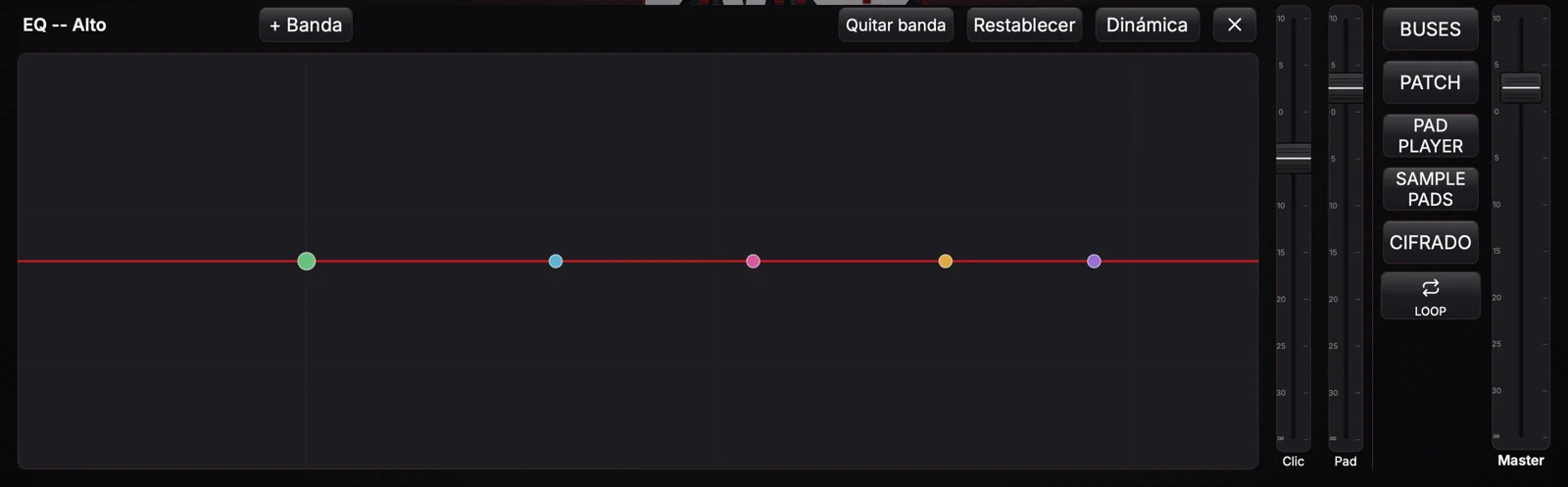
- + Banda / Quitar banda: agrega o quita bandas.
- Restablecer: vuelve la curva a plano.
- Dinámica: EQ dinámico por banda, compuerta y compresor, con ajustes listos (Limpio para batería, Suave para voz).
Buses VCA Pro
Un bus VCA agrupa varias pistas bajo un solo fader: por ejemplo, todas las voces o todos los teclados.
- Toca BUSES y luego + Grupo. Ponle nombre.
- En modo EDIT, toca el botón - de cada pista y elige el grupo.
- Mueve el fader del grupo: todas sus pistas suben o bajan juntas, conservando su balance.
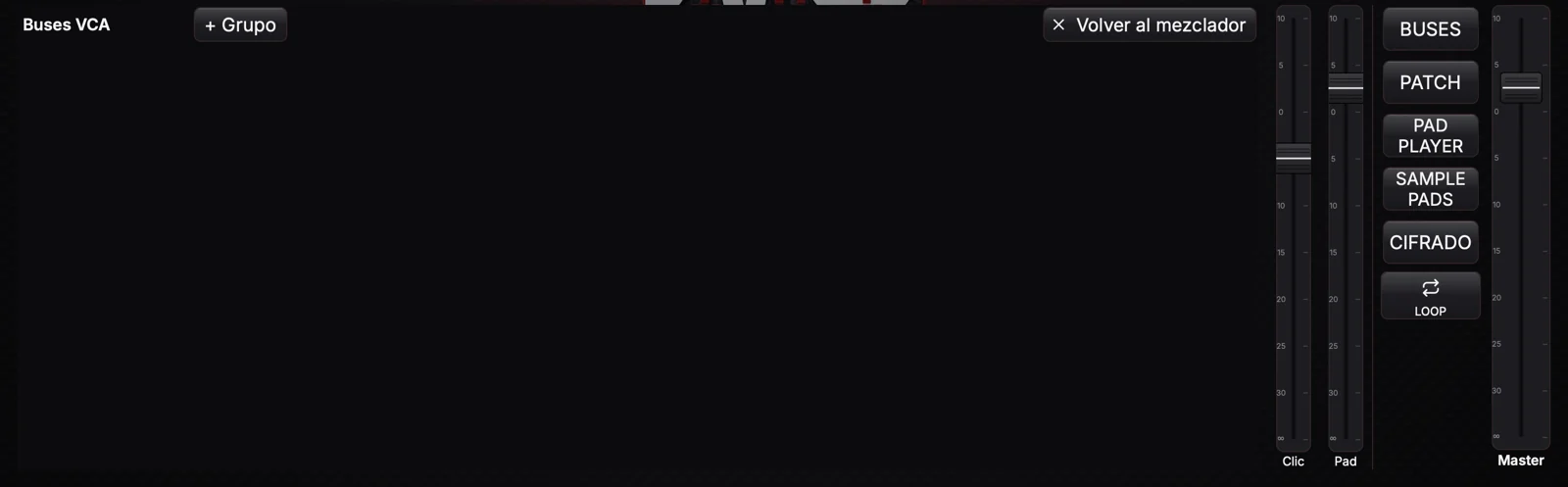
Los buses son de cada canción: subir un grupo en una canción no cambia las otras.
Patch List / Rider técnico
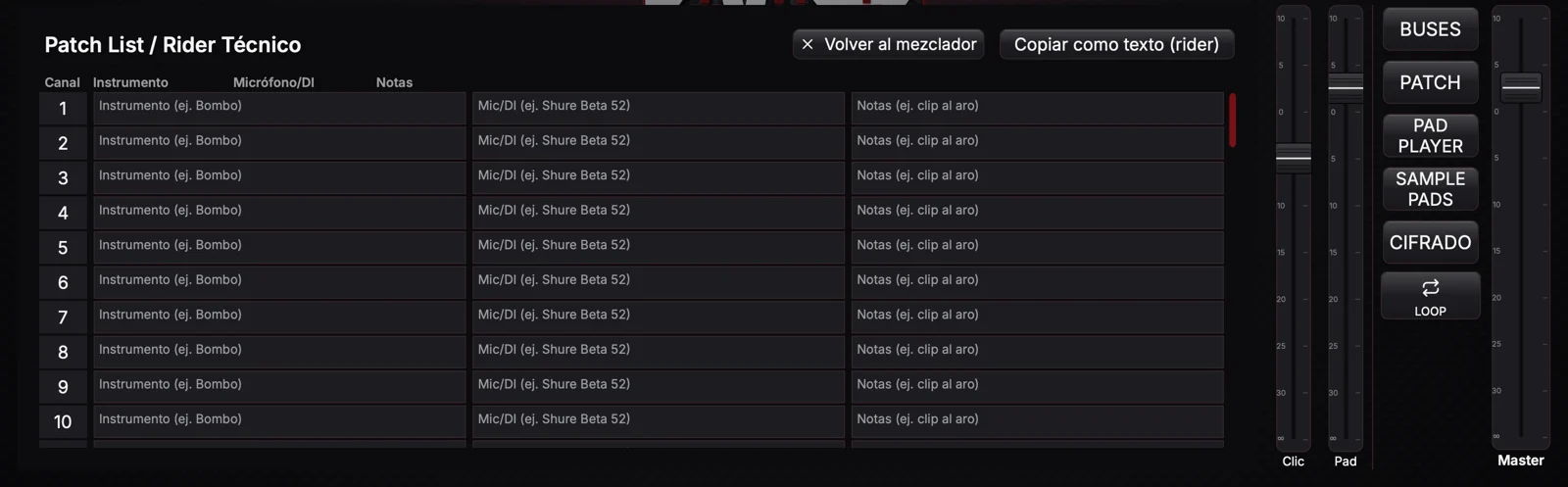
Toca PATCH para escribir, por cada canal de la consola, qué instrumento va, con qué micrófono o caja directa, y notas. Copiar como texto (rider) lo copia para mandarlo al sonidista.
10Letra y acordes (CIFRADO)
Toca CIFRADO. La letra con sus acordes se desplaza sola, línea por línea, con la canción. Los círculos de colores son las secciones: tócalos para saltar.
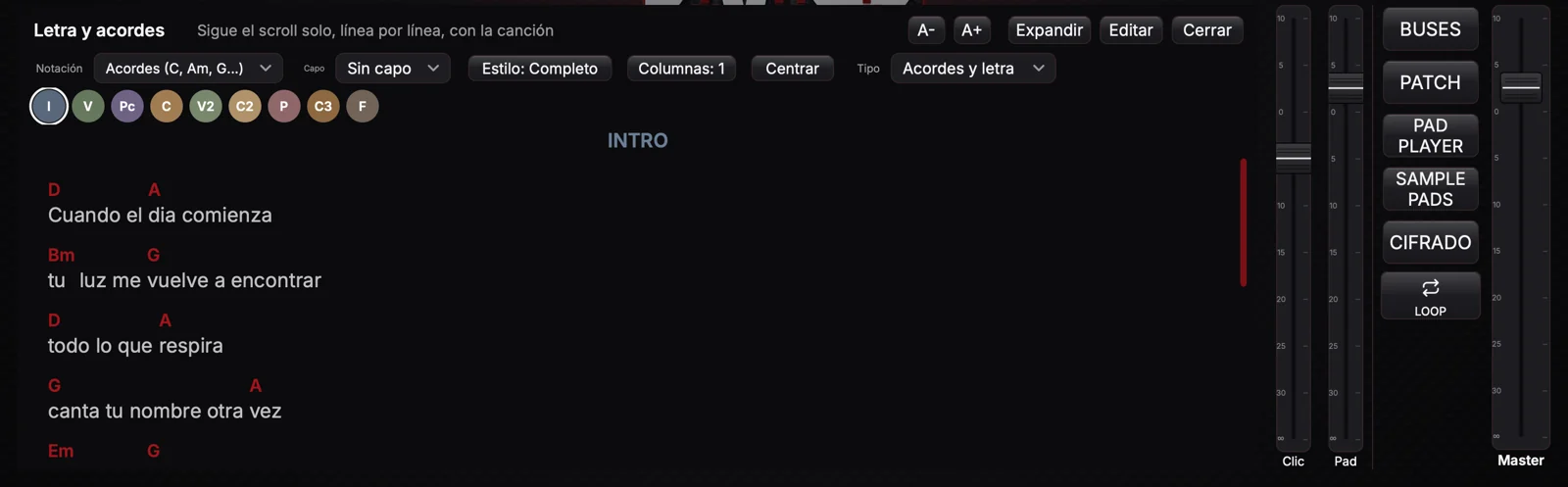
| Control | Qué hace |
|---|---|
| A- / A+ | Achica o agranda la letra. |
| Expandir | La letra ocupa toda la pantalla (teleprompter). |
| Notación | Acordes en letras (C, Am, G...), en solfeo (Do, Re, Mi...) o en números (sistema Nashville). |
| Capo | Muestra los acordes para tocar con capo en el traste que elijas. |
| Estilo / Columnas / Centrar | Cómo se dibuja: estilo completo o condensado, en una o dos columnas (con dos entran más versos en pantalla) y centrado. |
| Tipo | Acordes y letra, o solo la letra. |
| Editar | Muestra las herramientas de edición (abajo). |
Poner la letra y sincronizarla
- Toca Editar. Aparecen Transcribir, Acordes, Acorde, Sincronizar y Marcar versos.
- Transcribir escucha la pista de Guía o de voz y escribe la letra sola. También puedes pegar o escribir la letra a mano.
- Acordes saca los acordes de un instrumento armónico (piano, guitarra) y los pone sobre la letra. Son una ayuda: revísalos.
- Sincronizar le pone el tiempo a cada verso usando las secciones de la onda. Para eso la letra tiene que traer escritos los títulos VERSO, CORO, PUENTE...
- Marcar versos: dale Play y toca una vez al empezar cada verso; queda clavado donde entra de verdad.
- Acorde: pausa donde cambia el acorde y lo pone en esa palabra.
- Cmd+Z deshace la última marca o el último acorde y vuelve a ese punto.
La misma letra se ve en los celulares de los músicos (ver Celulares).
11Pad Player
Pads sostenidos (un colchón de sonido) en cualquier tonalidad. Toca PAD PLAYER (o P).
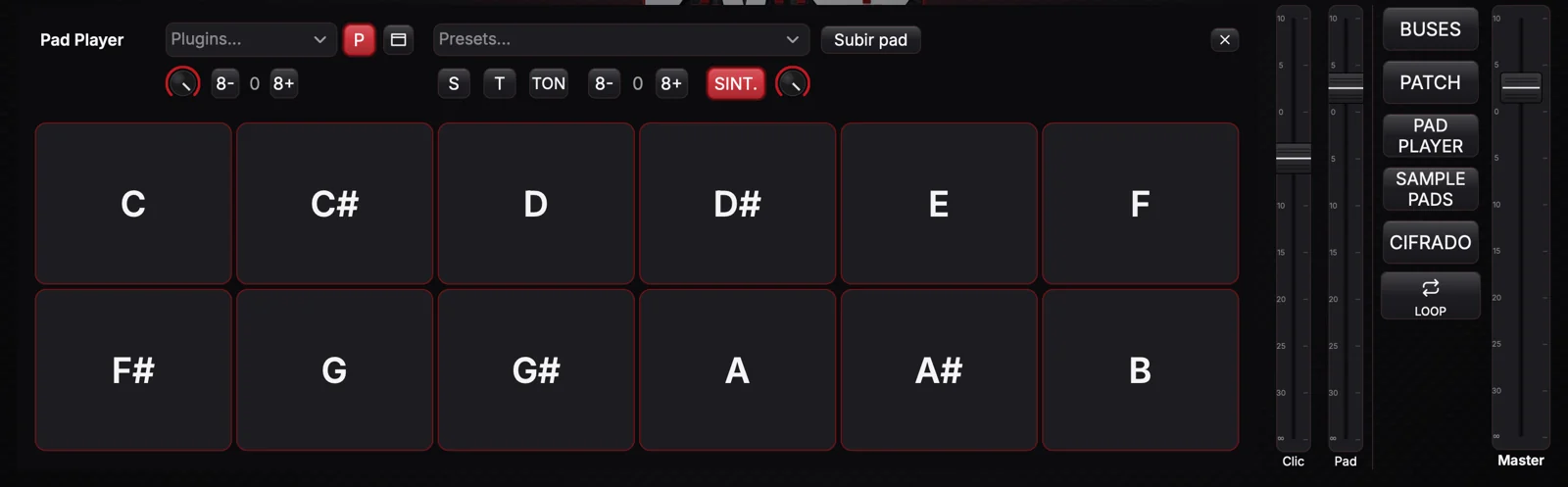
- Toca una nota (C a B): el pad empieza a sonar y queda sonando.
- Toca otra nota y el pad pasa a esa nota. Toca la misma nota otra vez para apagarlo.
- Elige el sonido en la caja Presets....
| Botón | Qué hace |
|---|---|
| S | Abre el sintetizador completo. |
| T | Transpone los pads a la tonalidad de la canción: el primer pad pasa a ser la tónica y los rótulos muestran la nota que suena. |
| TON | Marca qué pads son de la tonalidad de la canción (la tónica con borde) sin cambiar lo que suena. |
| 8- / 8+ | Bajan o suben una octava. Los de la izquierda son del plugin; los de la derecha, del sintetizador interno. |
| SINT. | Prende o apaga el sintetizador interno (apágalo para tocar solo con un plugin). |
| Perillas | Volumen del plugin (izquierda) y del sintetizador (derecha). |
| Plugins... / P / ventana | Elige un instrumento VST3/AU, lo prende o apaga (P) y reabre su ventana. |
| Subir pad | Sube un pad de audio (WAV o MP3) en cualquier tonalidad: MS-Live detecta su tono y crea las 12. Pads gratis en estudioms-live.com/pads. |
Con un teclado MIDI
- Conecta el teclado por USB: MS-Live lo reconoce solo.
- Una tecla prende el pad de su nota y lo deja sonando; la misma tecla lo apaga. Otra tecla cambia de pad.
- Cada octava del teclado suena en su octava (la del Do central es la de la pantalla), así que funcionan los botones de octava del controlador.
- El pedal de sustain no hace nada en los pads, a propósito.
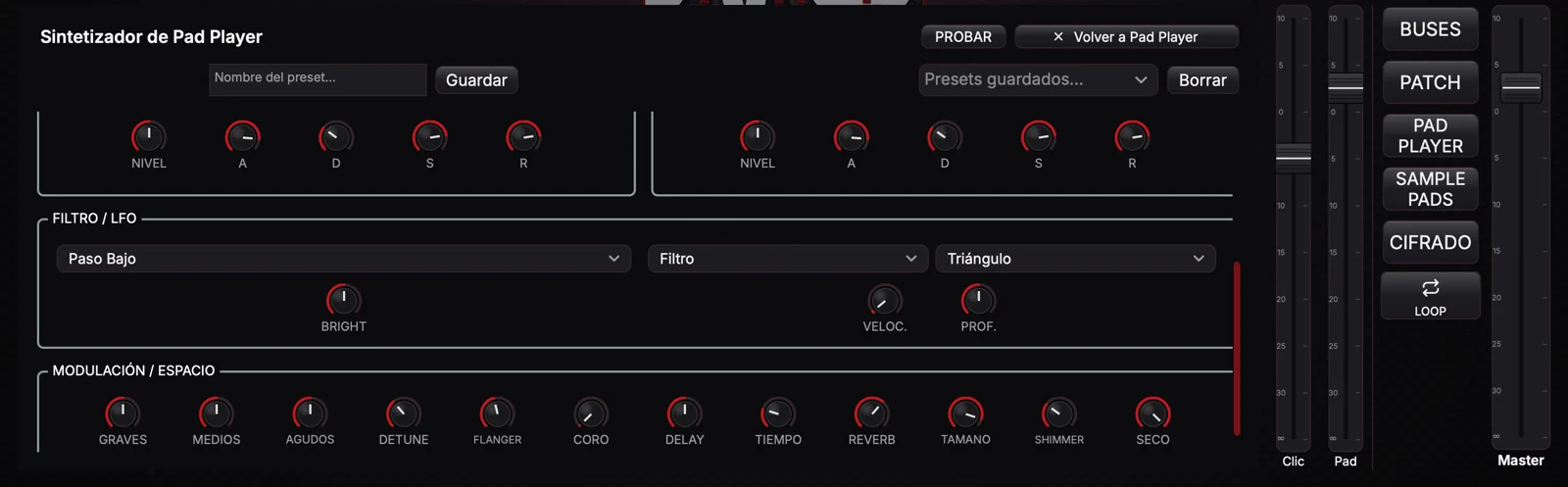
12Sintetizador
En Pad Player toca S. Es el editor completo del sonido de los pads.
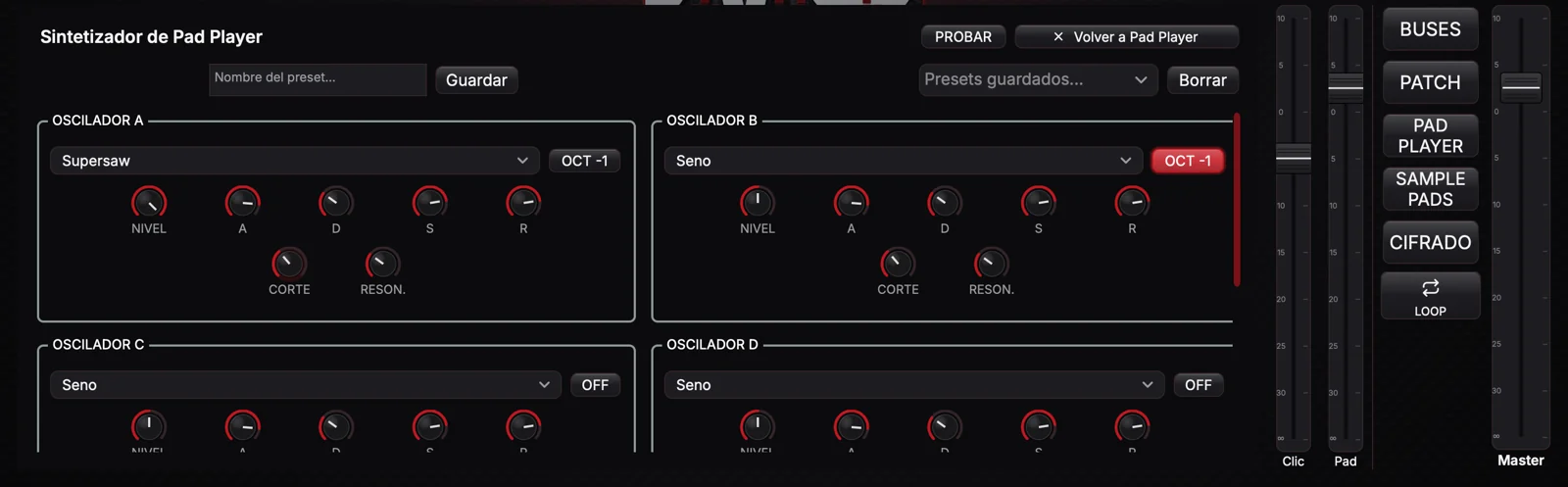
- Osciladores A, B, C y D: cada uno con su forma de onda (Supersaw, Seno...), su octava, su nivel, la envolvente A D S R (ataque, decaimiento, sostenido, liberación) y su filtro (corte y resonancia). OFF apaga un oscilador.
- Filtro / LFO: el tipo de filtro (paso bajo...), el brillo, y un LFO que mueve el filtro u otro parámetro con su forma de onda, velocidad y profundidad.
- Modulación / Espacio: graves, medios y agudos; detune, flanger y coro para abrir el pad; delay (sincronizado al tempo) con su tiempo; reverb con su tamaño, shimmer, y Seco: el sonido directo sin reverb (bájalo para un pad todo ambiente).
- PROBAR hace sonar el pad para escuchar los cambios.
- Guardar: escribe un nombre y guárdalo como preset. Presets guardados y Borrar para manejarlos.
- MIDI Learn: clic derecho en una perilla y mueve una perilla de tu controlador: quedan enlazadas y se recuerdan.
13Sample Pads Pro
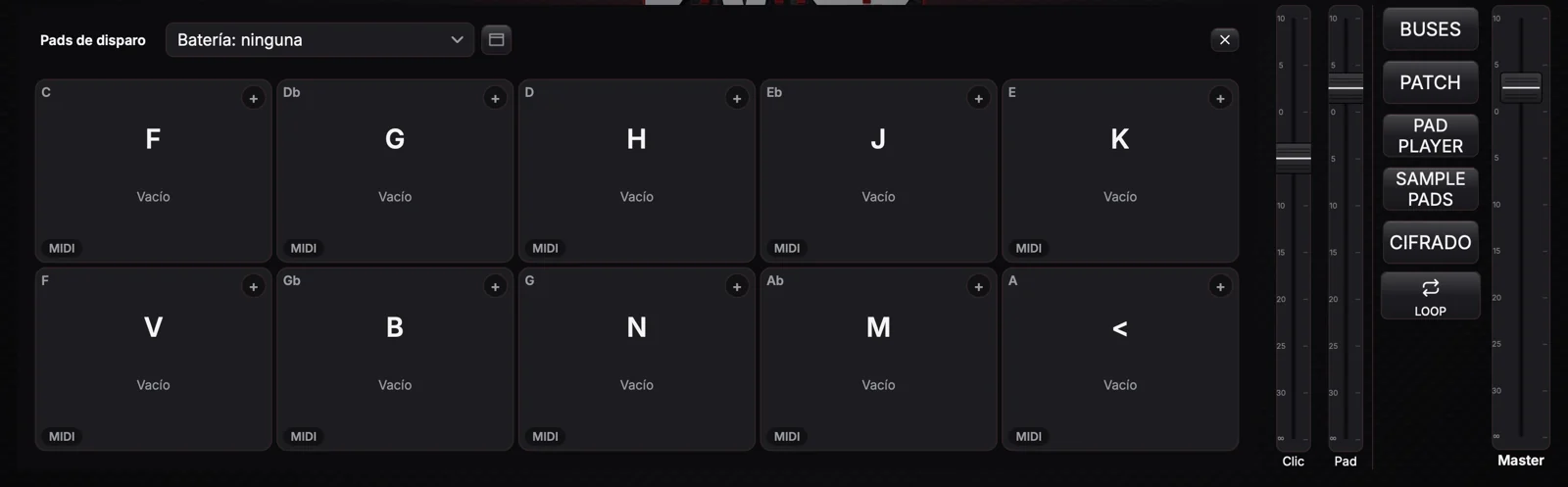
Diez sonidos sueltos de un solo golpe: efectos, impactos, risers, palmas... Toca SAMPLE PADS (o S).
Cargar un sonido
- Toca el + del pad (o clic derecho / mantener apretado).
- Elige un archivo de audio. El pad muestra su nombre.
- Toca el pad para dispararlo. También con el teclado de la computadora: F G H J K para los pads 1 a 5 y V B N M < para los pads 6 a 10.
Con un controlador MIDI
- Toca el botón MIDI del pad. Dice "Toca el controlador".
- Toca el pad, tecla o botón de tu controlador. Queda enlazado (por ejemplo "C1 · canal 10") y se recuerda al volver a abrir la app.
- Para cambiarlo o quitarlo, vuelve a tocar MIDI: Enlazar a otro control MIDI o Quitar el MIDI de este pad.
Batería con plugin Mac y Windows
Los pads también pueden tocar un plugin de batería (por ejemplo MT Power Drum Kit, gratis) en vez de un archivo, con la fuerza con que pegas en el controlador.
- Instala el plugin de batería y escanéalo en Plugins.
- En Sample Pads, arriba, elige Batería: (tu plugin). Se abre su ventana para elegir el kit; con el botón de ventana la reabres.
- Los pads toman un golpe cada uno: bombo, caja, hi-hat cerrado, hi-hat abierto, crash, ride, tom 1, tom 2, tom de piso y aro.
- Con el + de cada pad eliges otro golpe (Golpe de batería), vuelves a su archivo (Usar el archivo) o eliges un archivo nuevo.
14Plugins (VST3 / AU)
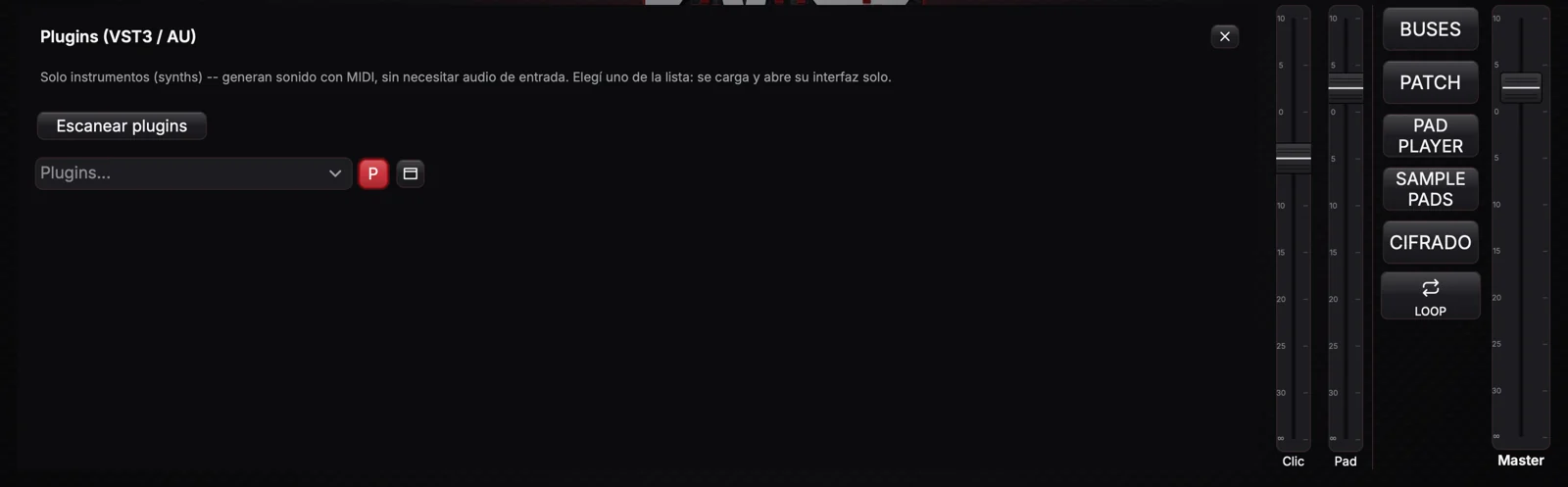
MS-Live puede usar instrumentos de otros fabricantes (sintetizadores, pianos, baterías) en formato VST3 o AU.
- Instala el plugin como indica su fabricante. No aparece en Aplicaciones: se abre dentro de MS-Live.
- En MS-Live abre la pantalla de Plugins y toca Escanear plugins.
- Elige el plugin en la lista: se carga y abre su ventana. Elegir otro cierra el anterior.
- El botón P prende o apaga su sonido sin descargarlo; el de ventana la reabre.
Solo aparecen instrumentos. Lo que ajustes en el plugin se guarda y vuelve al abrir MS-Live.
15Celulares y control remoto
Los músicos y el equipo técnico pueden ver la letra, controlar la reproducción, ajustar su propia mezcla y hablarse (talkback) desde sus celulares, sin instalar nada y sin internet.
Prender el panel de los celulares
- Abre Configuración > Conectar celulares y prende Publicar Panel de Control.
- Aparecen el link único y un código QR (los mismos para todos los músicos).
- Cada músico escanea el QR con la cámara del celular, que tiene que estar en la misma red Wi-Fi que la computadora.
- La primera vez el navegador avisa "La conexión no es privada": es normal, porque MS-Live usa un certificado propio. Toca Avanzado y Continuar. Esto se hace una sola vez por celular.
- Acepta el permiso de micrófono si vas a usar el talkback.
Qué puede hacer cada celular
Cada celular conectado aparece en la lista con Funciones permitidas. Al conectarse todas están apagadas: tú decides qué puede tocar cada uno y tocas Guardar. Los permisos se recuerdan aunque reinicies.
| Permiso | Qué deja hacer |
|---|---|
| Mezclador multitrack completo | Faders, mute, paneo y EQ de todas las pistas. |
| Su propio monitoreo (IEM) | Su mezcla personal de in-ear. |
| Pads | Sample Pads y Pad Player. |
| EQ, Buses VCA, Plugins, Patch List | Cada una de esas pantallas. |
| Letra / Teleprompter | Ver la letra que avanza sola, a pantalla completa. |
| Repertorio / Setlist | Cambiar de canción. |
| Consola (Master, Mutes, Mezclador, Escenas) | Controlar la consola digital conectada. |
| Acceso total | Control completo de MS-Live y de la consola (uso típico: el ingeniero de sonido). |
Desvincular cierra la conexión de un celular y borra sus permisos.
La app MS-Live como control remoto gratis
- Instala MS-Live en el celular o iPad y ábrelo. Después de la presentación elige Control remoto.
- La app busca sola los equipos con MS-Live en la red. Toca el tuyo (o escribe su IP).
- La primera vez pide el código de 6 cifras que muestra la computadora en Configuración > Conectar celulares > Código para la app MS-Live. Se pide una sola vez por celular.
- Listo: tienes el transporte, las secciones, los faders con medidores, los pads, la letra y el talkback, con los colores del tema de la computadora.
16Control externo: consola, MIDI, OSC y salidas
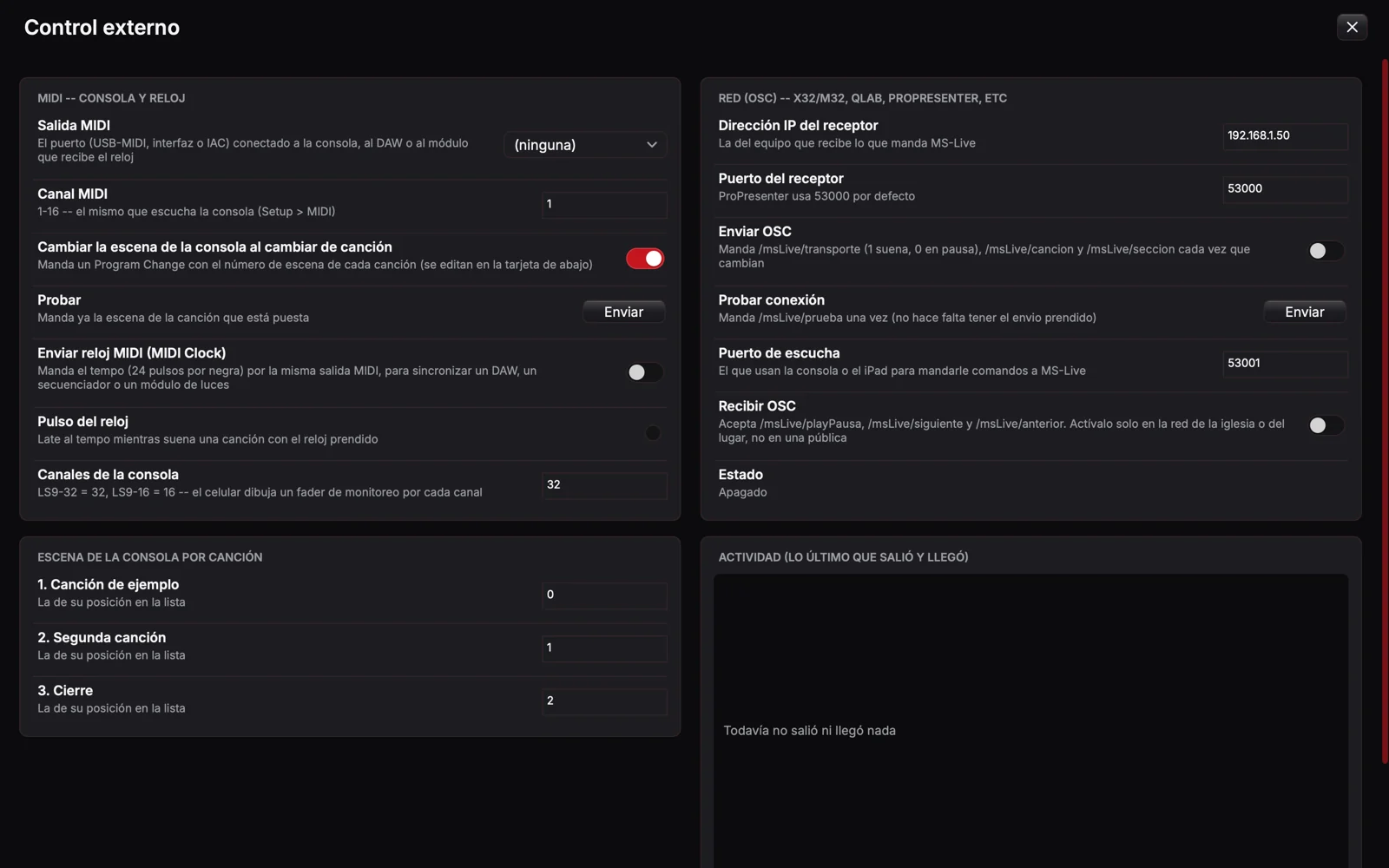
Abre Configuración > Control externo > Abrir. Aquí se conecta MS-Live con la consola, otros programas y la interfaz de audio.
MIDI: consola y reloj
| Opción | Qué hace |
|---|---|
| Salida MIDI | El puerto (USB-MIDI, interfaz o IAC) conectado a la consola, al DAW o al módulo que recibe el reloj. |
| Canal MIDI | 1 a 16: el mismo que escucha la consola (en la LS9: Setup > MIDI). |
| Cambiar la escena de la consola al cambiar de canción | Manda un Program Change con el número de escena de cada canción. |
| Probar | Manda ya la escena de la canción que está puesta. |
| Enviar reloj MIDI | Manda el tempo (24 pulsos por negra) para sincronizar un DAW, un secuenciador o un módulo de luces. |
| Pulso del reloj | Late al tempo mientras suena una canción con el reloj prendido. |
| Canales de la consola | LS9-32 = 32, LS9-16 = 16: el celular dibuja un fader de monitoreo por cada canal. |
Escena de la consola por canción
Una fila por canción del repertorio con el número de escena que se llama al cargarla. Por defecto es su posición en la lista.
Red (OSC): X32/M32, QLab, ProPresenter
| Opción | Qué hace |
|---|---|
| Dirección IP y puerto del receptor | El equipo que recibe lo que manda MS-Live (ProPresenter usa 53000 por defecto). |
| Enviar OSC | Manda /msLive/transporte (1 suena, 0 pausa), /msLive/cancion y /msLive/seccion cada vez que cambian. |
| Probar conexión | Manda /msLive/prueba una vez. |
| Puerto de escucha y Recibir OSC | Acepta /msLive/playPausa, /msLive/siguiente y /msLive/anterior desde la consola o un iPad. Actívalo solo en la red de la iglesia, no en una pública. |
Actividad muestra lo último que salió y llegó, para comprobar que todo se está comunicando.
Salidas multicanal Premium
Con una interfaz de varias salidas, la matriz de abajo decide a qué canal de la interfaz va cada pista de la canción cargada: puedes mandar la batería a las salidas 1-2, el bajo a la 3, etc., para que el sonidista las mezcle en la consola.
17Configuración
Toca ⋮ arriba a la derecha. Los cambios se guardan solos. La X cierra la pantalla.
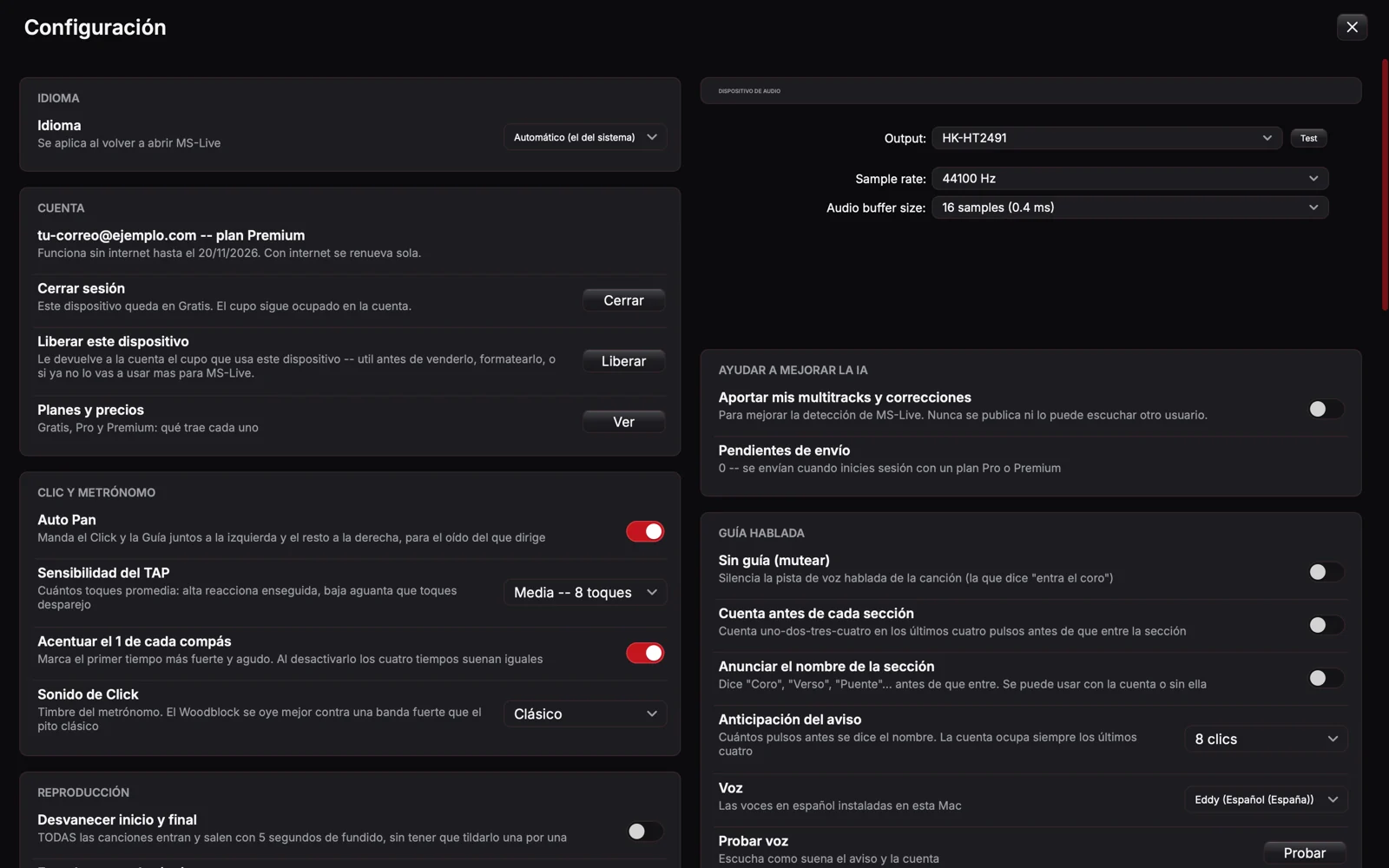
Idioma
Idioma: español, inglés, portugués, chino, hindi, árabe, francés, bengalí, ruso o indonesio. Automático sigue el idioma del sistema. Se aplica al volver a abrir MS-Live.
Cuenta
| Iniciar sesión | Con la cuenta de estudioms-live.com, para activar tu plan en este equipo. |
| Estado | Tu correo y tu plan (o los días que quedan de prueba), y hasta cuándo funciona sin internet. Con internet se renueva sola. |
| Cerrar sesión | Este equipo queda en Gratis. El cupo sigue ocupado en la cuenta. |
| Liberar este dispositivo | Devuelve el cupo a la cuenta: úsalo antes de vender o formatear el equipo. |
| Planes y precios | Qué trae cada plan. |
Clic y metrónomo
| Auto Pan | Manda el Click y la Guía juntos a la izquierda y el resto a la derecha, para el oído del que dirige. |
| Sensibilidad del TAP | Cuántos toques promedia: alta reacciona enseguida, baja aguanta toques desparejos. |
| Acentuar el 1 de cada compás | El primer tiempo suena más fuerte y agudo. Apagado, los cuatro suenan iguales. |
| Sonido de Click | El timbre del metrónomo. El Woodblock se oye mejor que el clásico contra una banda fuerte. |
Guía hablada
MS-Live puede anunciar las secciones con una voz, aunque la canción no traiga pista de Guía.
| Sin guía (mutear) | Silencia la pista de voz hablada de la canción (la que dice "entra el coro"). |
| Cuenta antes de cada sección | Cuenta uno-dos-tres-cuatro en los últimos cuatro pulsos antes de que entre la sección. |
| Anunciar el nombre de la sección | Dice "Coro", "Verso", "Puente"... antes de que entre. Se puede usar con la cuenta o sin ella. |
| Anticipación del aviso | Cuántos pulsos antes se dice el nombre. La cuenta ocupa siempre los últimos cuatro. |
| Voz | Las voces en español instaladas en el equipo. |
| Probar voz | Escucha cómo suenan el aviso y la cuenta. |
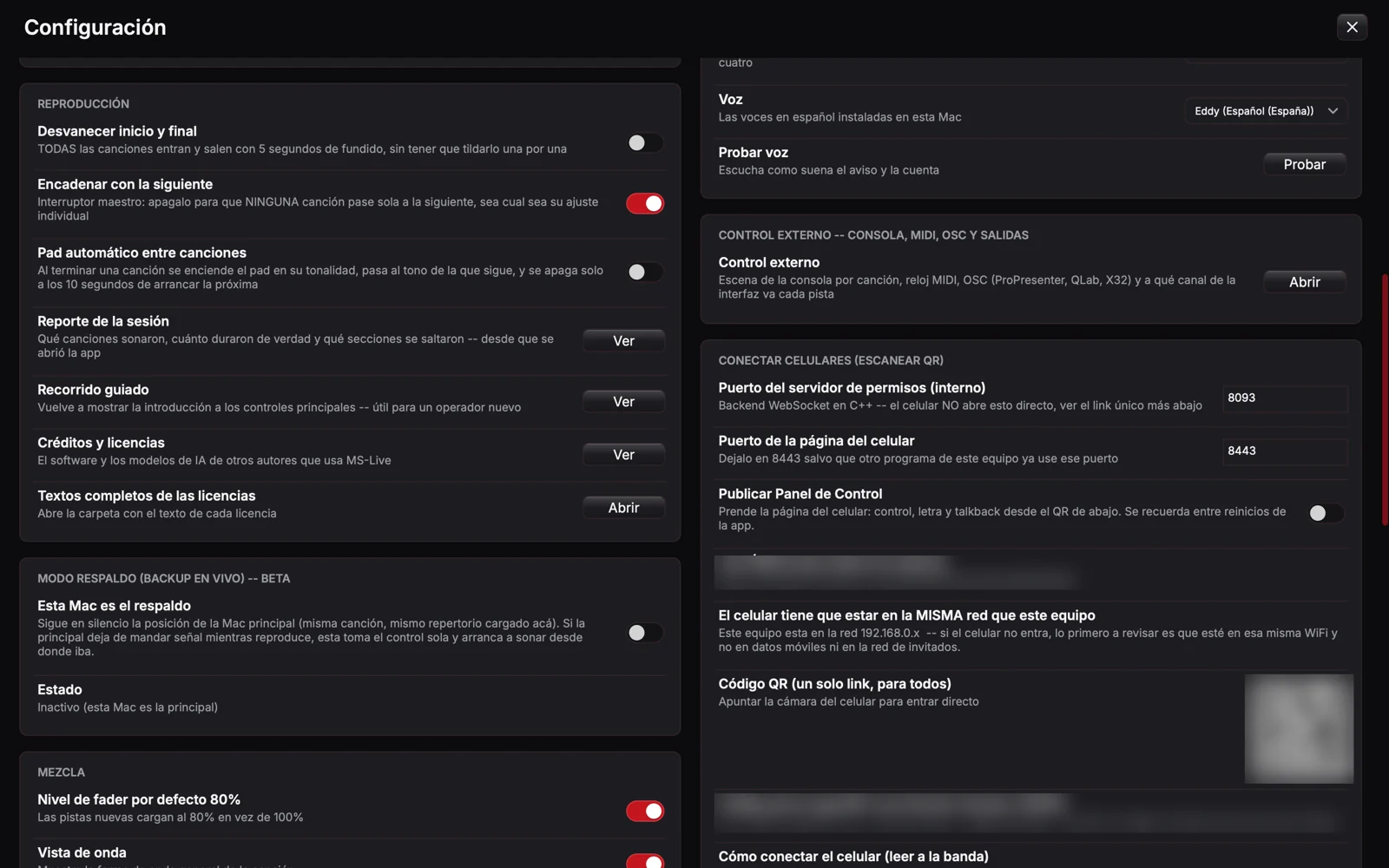
Reproducción
| Desvanecer inicio y final | Todas las canciones entran y salen con 5 segundos de fundido, sin marcarlo una por una. |
| Encadenar con la siguiente | Interruptor maestro: apagado, ninguna canción pasa sola a la siguiente, sea cual sea su ajuste. |
| Pad automático entre canciones | Al terminar una canción se enciende el pad en su tonalidad, pasa al tono de la que sigue, y se apaga solo a los 10 segundos de arrancar la próxima. |
| No molestar mientras suena Android | Las llamadas y notificaciones llegan sin sonar mientras MS-Live reproduce. |
| Recordar activar No molestar iPhone/iPad | Al dar Play te recuerda activarlo (Apple no deja que la app lo haga sola). |
| Reporte de la sesión | Qué canciones sonaron, cuánto duraron de verdad y qué secciones se saltaron desde que se abrió la app. |
| Recorrido guiado | Vuelve a mostrar la introducción a los controles principales. |
| Créditos y licencias | El software y los modelos de IA de otros autores que usa MS-Live, y sus textos completos. |
Control externo
Abre la pantalla de Control externo.
Conectar celulares
| Puerto del servidor de permisos | Interno; normalmente no se toca. |
| Puerto de la página del celular | Déjalo en 8443 salvo que otro programa de este equipo ya lo use. |
| Publicar Panel de Control | Prende la página de los celulares (control, letra y talkback). Se recuerda entre reinicios. |
| Link único y código QR | Los mismos para todos los músicos. |
| Red | En qué red está el equipo: el celular tiene que estar en esa misma Wi-Fi, no en datos móviles ni en la red de invitados. |
| Código para la app MS-Live | El código de 6 cifras para el control remoto. |
| Cómo conectar el celular | Las instrucciones para leerle a la banda. |
| Celulares conectados | Cada uno con su aux asignado, su canal de talkback en la consola, sus Funciones permitidas, Guardar y Desvincular. |
Modo respaldo (backup en vivo) Premium · beta
Para tener una segunda computadora lista por si la principal falla. Carga el mismo repertorio en las dos y en la de respaldo prende Esta Mac es el respaldo: sigue en silencio la posición de la principal y, si la principal deja de mandar señal mientras reproduce, toma el control sola y sigue desde donde iba. Estado muestra si está activa.
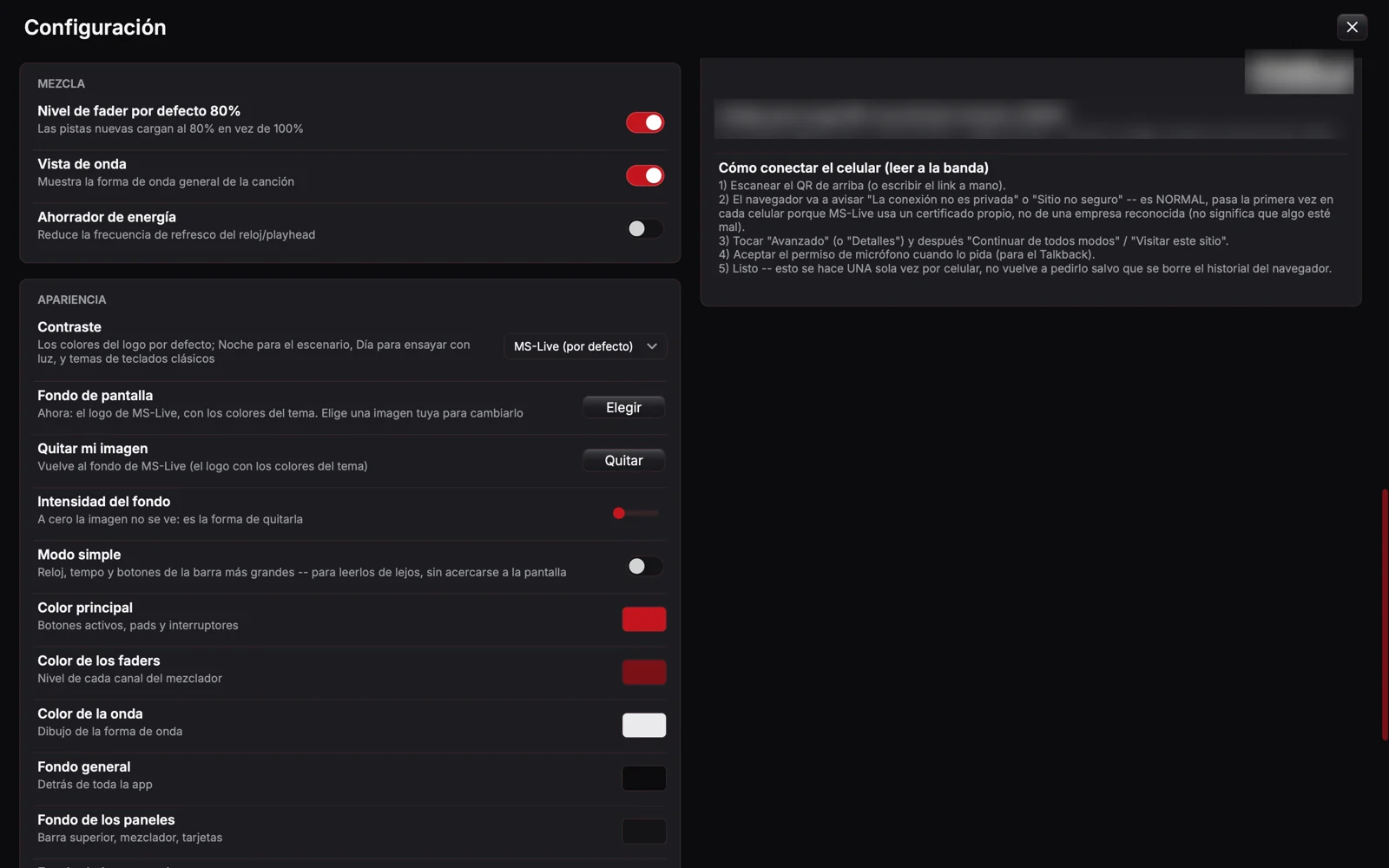
Mezcla
| Nivel de fader por defecto 80% | Las pistas nuevas cargan al 80% en vez de al 100%, para tener margen para subir. |
| Vista de onda | Muestra u oculta la forma de onda de la canción. |
| Ahorrador de energía | Refresca menos el reloj y el cursor, para gastar menos batería. |
Apariencia
| Contraste (tema) | Los colores del logo por defecto; Noche para el escenario, Día para ensayar con luz, y temas de teclados clásicos. |
| Fondo de pantalla | Elige una imagen tuya de fondo. Quitar mi imagen vuelve al logo de MS-Live. |
| Intensidad del fondo | Qué tanto se ve la imagen. A cero no se ve. |
| Modo simple | Reloj, tempo y botones de la barra más grandes, para leerlos de lejos. |
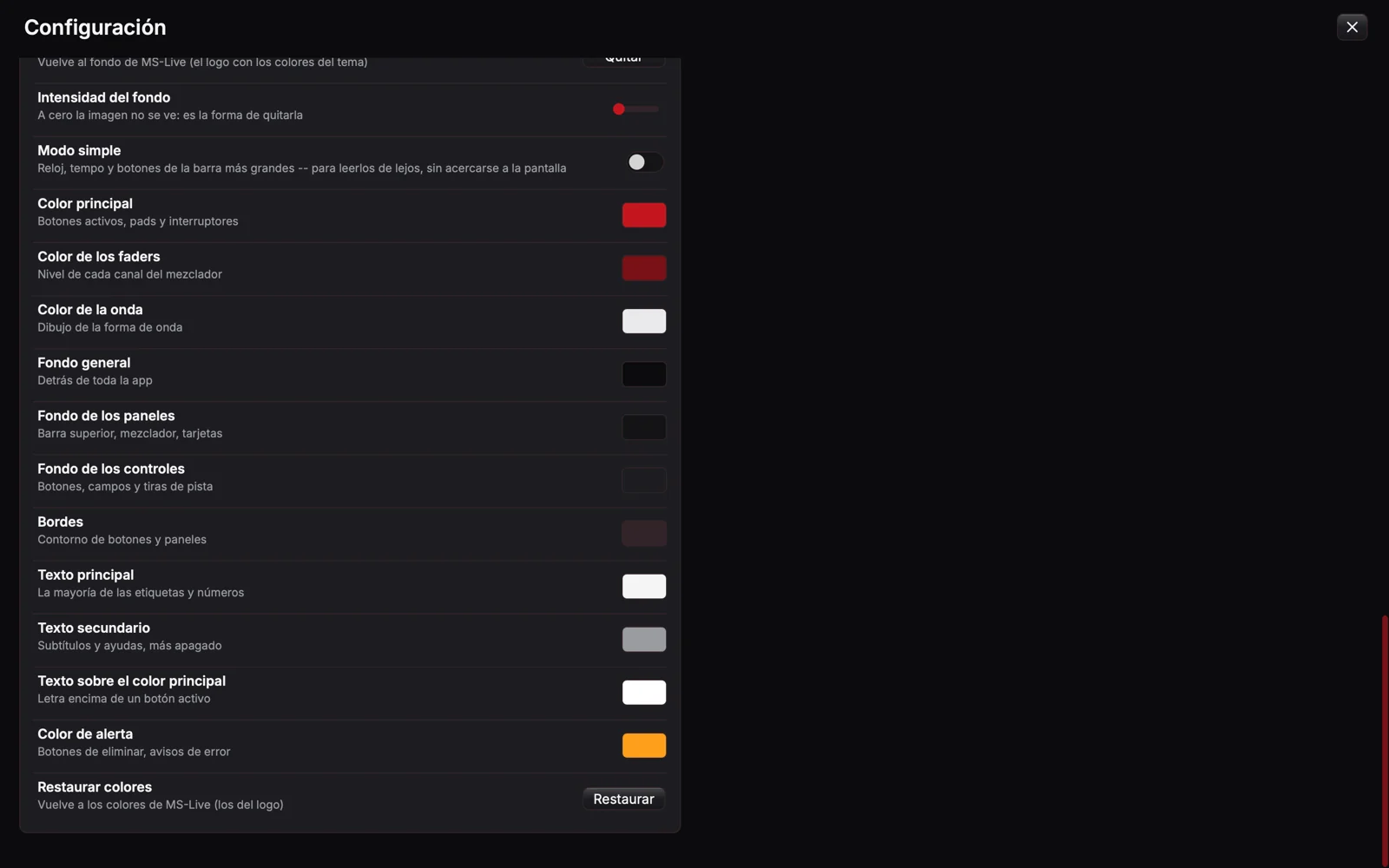
| Colores | Cada color por separado: principal (botones activos, pads), faders, onda, fondo general, fondo de los paneles, fondo de los controles, bordes, texto principal, texto secundario, texto sobre el color principal y color de alerta. |
| Restaurar colores | Vuelve a los colores de MS-Live. |
Dispositivo de audio
| Output (salida) | Por dónde suena MS-Live: los parlantes de la computadora o tu interfaz de audio. Test hace sonar un tono de prueba. |
| Sample rate | 44100 o 48000 Hz: usa el mismo que la consola o la interfaz. |
| Audio buffer size | Más chico = menos retardo al tocar pads; más grande = más estable. Si escuchas cortes o chasquidos, súbelo (256 o 512 suele ir bien). |
Ayudar a mejorar la IA
Aportar mis multitracks y correcciones (apagado por defecto): si lo prendes, tus correcciones de secciones ayudan a mejorar la detección de MS-Live. Nunca se publican ni las puede escuchar otro usuario. Pendientes de envío muestra cuántas hay por mandar.
18Atajos de teclado
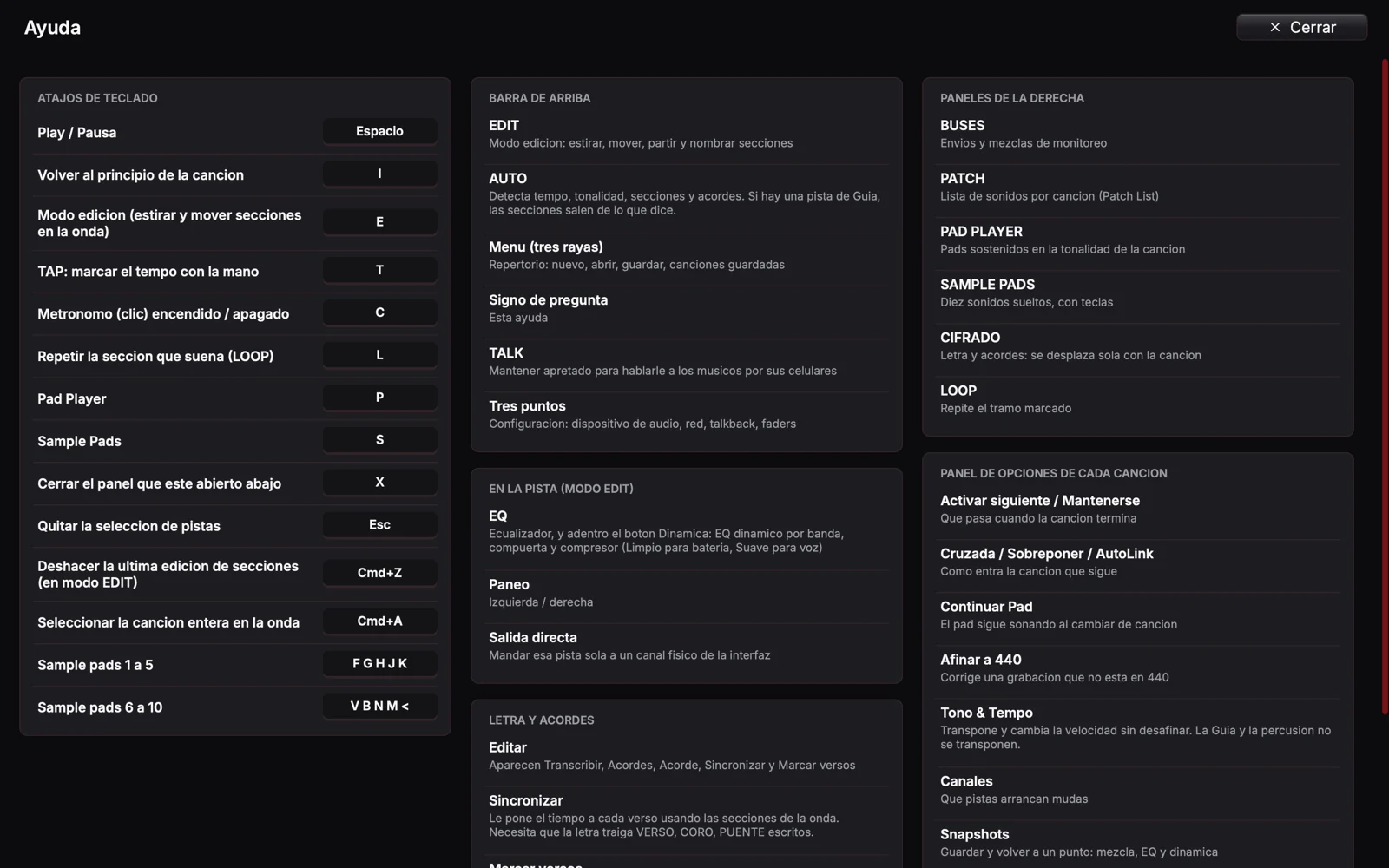
| Tecla | Qué hace |
|---|---|
| Espacio | Play / Pausa |
| I | Volver al principio de la canción |
| E | Modo EDIT |
| T | TAP: marcar el tempo con la mano |
| C | Metrónomo encendido / apagado |
| L | Repetir la sección que suena (LOOP) |
| P | Pad Player |
| S | Sample Pads |
| X | Cerrar el panel que esté abierto abajo |
| Esc | Quitar la selección de pistas |
| Cmd+Z | Deshacer la última edición de secciones (en EDIT) |
| Cmd+A | Seleccionar la canción entera en la onda |
| F G H J K | Sample Pads 1 a 5 |
| V B N M < | Sample Pads 6 a 10 |
En Windows usa Ctrl en lugar de Cmd.
19Problemas comunes
| Pasa esto | Haz esto |
|---|---|
| No suena nada | Revisa Configuración > Dispositivo de audio > Output y toca Test. Mira que el Master y las pistas no estén abajo ni en mute, y que ninguna pista esté en solo. |
| Se escuchan cortes o chasquidos | Sube el Audio buffer size a 256 o 512 y cierra otros programas pesados. |
| "No encuentra los archivos" | Moviste o renombraste la carpeta de la canción. Déjala donde estaba o vuelve a añadir la canción. |
| Las secciones están corridas | Corrígelas en modo EDIT arrastrando los bordes. Con una pista de Guía, AUTO acierta mucho más. |
| El tempo salió al doble o a la mitad | Toca el número del BPM y elige x2, ÷2 o x1.5, o marca el tempo con TAP. |
| El celular no entra | Que esté en la misma Wi-Fi que la computadora (no en datos móviles ni en la red de invitados) y que Publicar Panel de Control esté prendido. Si el navegador avisa "no es privada", toca Avanzado y Continuar. |
| Un plugin no aparece | Instálalo en formato VST3 o AU y toca Escanear plugins. Solo se listan instrumentos. |
| Una función dice "es parte del plan..." | Tu plan no la incluye o se te acabó la prueba. Toca Ver planes. Si ya pagaste, inicia sesión en Configuración > Cuenta. |
| "Ya tiene activados todos los dispositivos" | Libera un equipo viejo desde su app (Liberar este dispositivo) o desde Mi cuenta. |
¿Algo no está aquí? Escríbenos a estudiomslive@gmail.com.